
Udemyの中でも人気の高い「ツール解説系」のコース。
Notion、Excel、ChatGPT…と、ツールの使い方を教えるコースは今もたくさん売れています。
でも人気ということは、当然ライバルも大量にいるジャンルです。
今から後発組がチャレンジするなら、後発組の勝ち方を知っているかどうかで結果が大きく変わります。
今回は「Udemyコース公開添削」企画の第2回。
伸び悩んでいるNotion講座を全部拝見して、売れない原因を5つ見つけました。
さらに記事の後半では、後発組が勝つための「切り口のずらし方」と、構成・台本のビフォーアフターも公開します。
Notionに限らず、ExcelやChatGPTなどツール系のコースを作りたい方は、ぜひ自分のコースに当てはめながら読んでみてください。
▲ この記事は上の動画(約45分)の内容を、要点をまとめて記事化したものです。
あわせてご覧ください。
今回添削するコースと相談内容
応募してくださったのは、Notionを使った情報整理・タスク管理・家計管理の仕組みづくりをサポートしているひろさん。
企業の裏側で仕組みを構築したり、オンラインサロンや個別サポートも行っている方です。
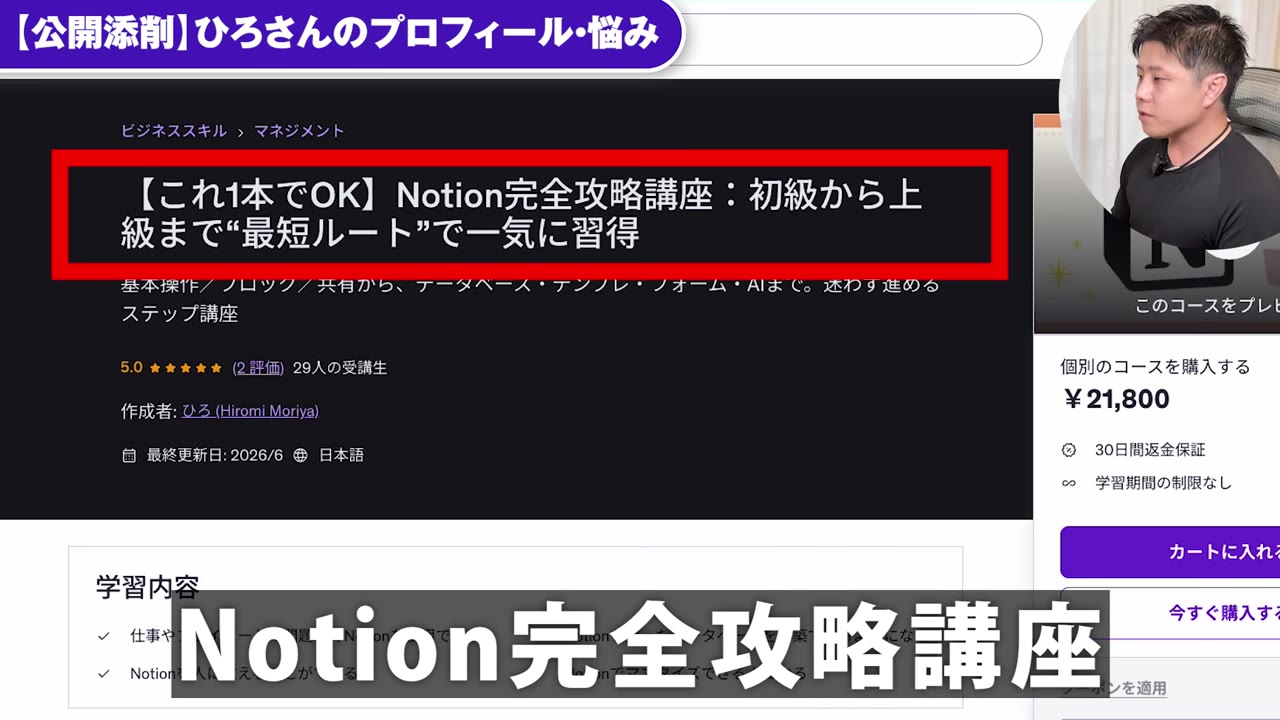
コースの現状
- タイトル:【これ1本でOK】Notion完全攻略講座:初級から上級まで“最短ルート”で一気に習得
- コースの長さは約3時間
- 受講生29名、レビュー2件(コメントなし)
Notionの現場ではしっかり結果を出している方ですが、Udemyはまだ手探り中とのこと。
応募時のお悩みはこんな内容でした。
- Udemyについて発信している人が少なく、講座作成の手順などはAIの回答に頼って手探り中
- 自分が届けたい内容と、受講生が必要としている情報が一致しているのか不安
- 1本の講座を作り上げるのに、かなり時間がかかっている
収益目標は全事業トータルで月50万円
「受講生の満足度を第一に考えて作りたい」という姿勢は本当に素晴らしいですし、情報が少ない中で手探りでリリースまで持っていったのは、なかなかできることではありません。
結論から言うと…
問題は「Udemyを作ったから伸びない」ではなく、もっと手前の「コースの設計そのもの」にありました。
でもNotionはUdemyの中でも需要の大きいジャンル。
ここさえ直せば、十分に人気コースになり得ます。
原因① 初級〜上級まで「全部入り」にしてしまっている
タイトルは「これ1本でOK」「初級から上級まで最短ルートで一気に習得」。
なかなかいいタイトルです。
ただ、Udemy講師がこういうコースを作るときに一番陥りやすい罠にはまっています。
それが、全部を網羅した完璧なコースを作ろうとしていることです。
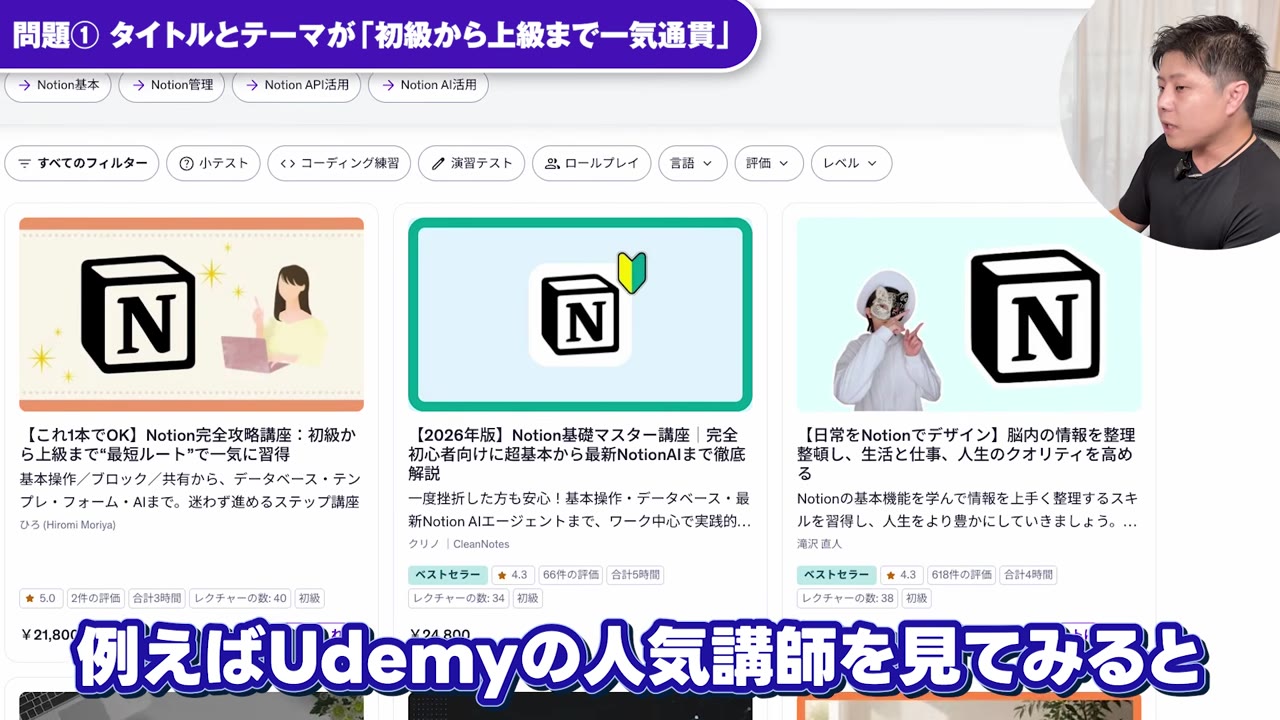
人気講師の大ボリュームのコースが売れているのを見ると、「自分も一気通貫で学べるコースを作りたい」と思う気持ちはよく分かります。
でも、初めて動画講座を作る人がいきなり大ボリュームのコースを作ると、大抵は失敗します。
理由は、ボリュームを大きくするほど初心者・中級者・上級者それぞれの悩みのレベル感が分からなくなるからです。
- 初心者:「Notionって何?」「操作の仕方が分からない」「仕組みを1つ作るだけでも大変」
- 上級者:「基礎は知っている。だから応用や、もっと複雑な仕組みの作り方を教えてほしい」
つまりテーマに関わらず、たった1本で初心者から上級者までを満足させるのはかなり難しいんです。
テーマに対して中身のボリュームが追いついていない
実際にコースの中身を見ても、解説する内容に対してボリュームが追いついていない印象でした。
典型例が、セクション11の「Notion AI・自動化」です。
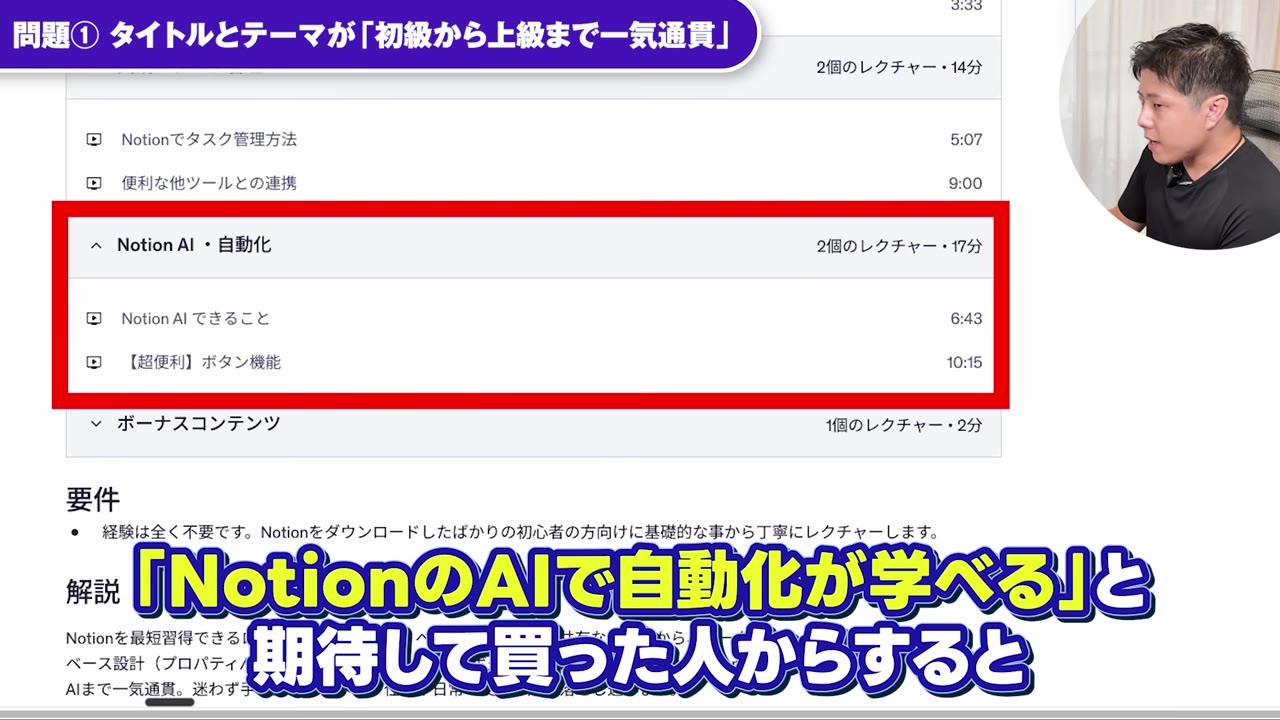
「NotionのAIで自動化が学べる」と期待して買った人からすると、2レクチャーでは物足りなさが出やすいですよね。
2本で語り尽くせる内容なら、そもそも「AI自動化」というテーマの重さと合っていません。
網羅型がダメなのではない
網羅型のコースを頭ごなしに否定しているわけではありません。
「今のテーマと中身がズレている」ことが問題なんです。
どう直すかは、後半の改善案で紹介します。
原因② 画面の文字が小さい
次はセクション1の「はじめに」。
ひろさんの声は、聞いた瞬間にすごく優しくて聞き心地がいいと感じました。
Udemyは声で印象がだいぶ変わるので、これは他の講師にはない強みです。
そのうえで細かい改善点を挙げると、レクチャー1のタイトルが「はじめに」になっていること。
悪くはないですが、「挨拶」「最初に見てほしいこと」など、見れば何が分かるかが伝わるタイトルの方が親切です。
また「えっと」「うんと」といったフィラー(つなぎ言葉)がカットされておらず、少し聞き取りづらい印象もありました。
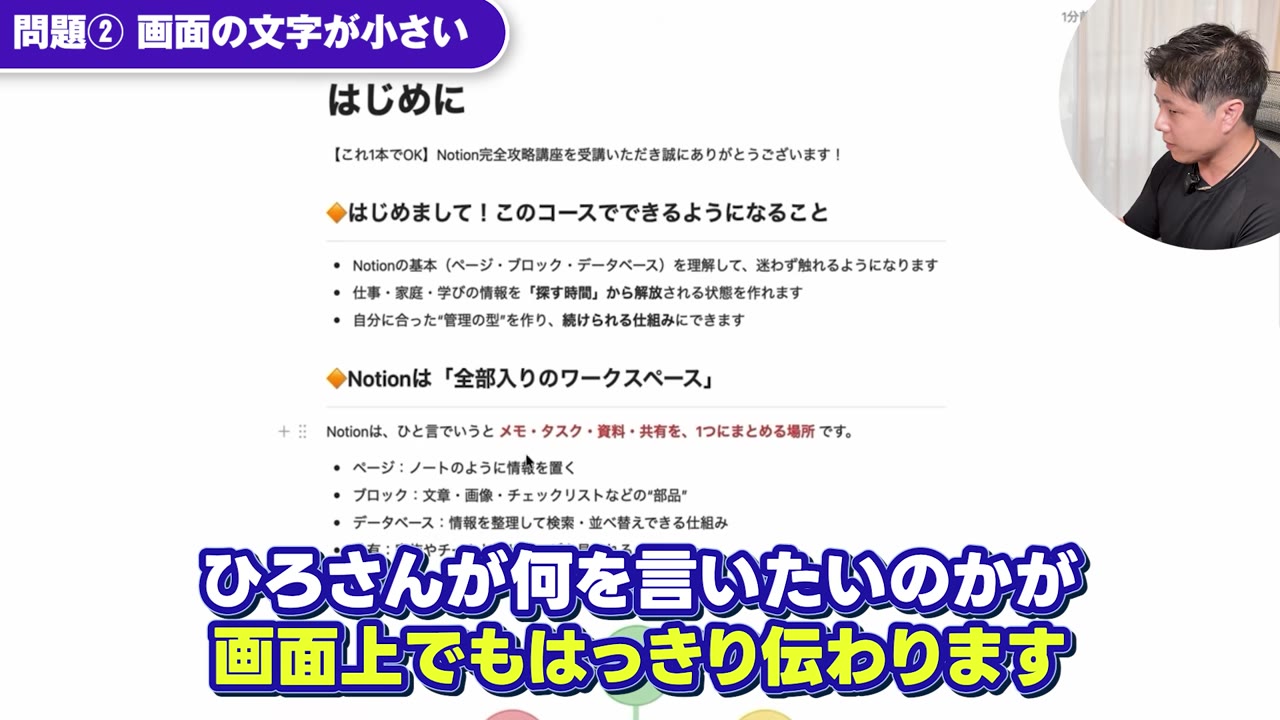
文字が小さく、スマホだと読みづらい
そして一番気になったのが、画面の文字が小さいことです。
ひろさんは1つのページに情報をまとめて、アドリブで話す形で収録しています。
Udemyの受講生は、パソコンではなくスマートフォンで見る人も多い。
文字が小さいと「見づらい」と感じる人が出てきます。
しかもアドリブはその場の思いつきで話す分、台本より要点が伝わりにくい。
だからこそ、画面の文字が補助として機能している必要があります。
文字がはっきり見えていれば、受講生は音声を必死に追わなくても、何を言いたいのかが画面で伝わります。
でも今のサイズだと、パソコンでフル画面にしてやっと読めるくらいでした。
原因③ 1レクチャーに要素を詰め込みすぎ・内容が重複している
初めてコースを作る方がやりがちなのが、1つのレクチャーにいろんな要素を詰め込むことです。
「はじめに」のレクチャーには、次の4つが入っていました。
- このコースでできるようになること
- Notionとは何か(簡単な紹介)
- このコースの流れ(ロードマップ)
- 学習をラクにするコツ【重要】
「はじめに」というタイトルを見ただけでは、ここまでの内容がギュッと入っているとは想像しづらいですよね。
特に気になったのが、末尾に入っている「学習をラクにするコツ【重要】」です。
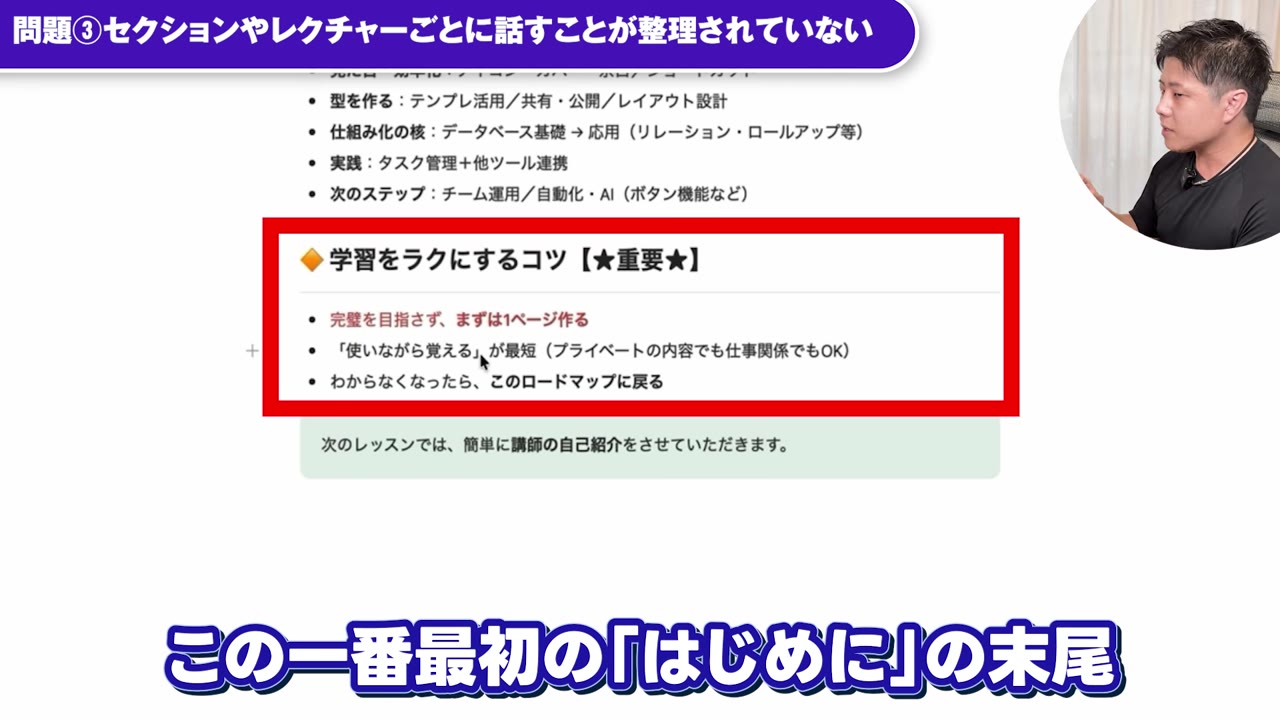
「重要」と書いてある以上、知らないと今後の学習に影響する情報のはず。
なのに「はじめに」の一番最後に埋もれていたら、見落とす人が絶対に出てきます。
受講生はコースを「つまみ食い」する
なぜこういう構成になってしまうのか。
僕たち講師は心のどこかで、「受講生は最初から最後まで順番に見てくれる」と思っているからです。
でも実際の受講生は、順番には見てくれません。
セクション名やレクチャー名から内容を想像して、自分に関係がありそうなところだけを見る。
まさにつまみ食いするイメージです。
YouTubeでも、つまらないところを飛ばして面白そうな部分だけ見ること、ありますよね。

だからこそ、絶対に見てほしい重要な情報は、独立したレクチャーとして目に入りやすい形で置いておくのが親切です。
レクチャー同士で内容が重複している
さらに問題なのが、レクチャー同士で内容が重複していること。
レクチャー2の「講師紹介」の中に、コースの活用方法や全体の構成の話が入っていて、レクチャー1の「ロードマップ」「学習をラクにするコツ」とほぼ同じ中身になっていました。
「受講前にひとつの約束」でも、コースの使い方や注意点が語られています。
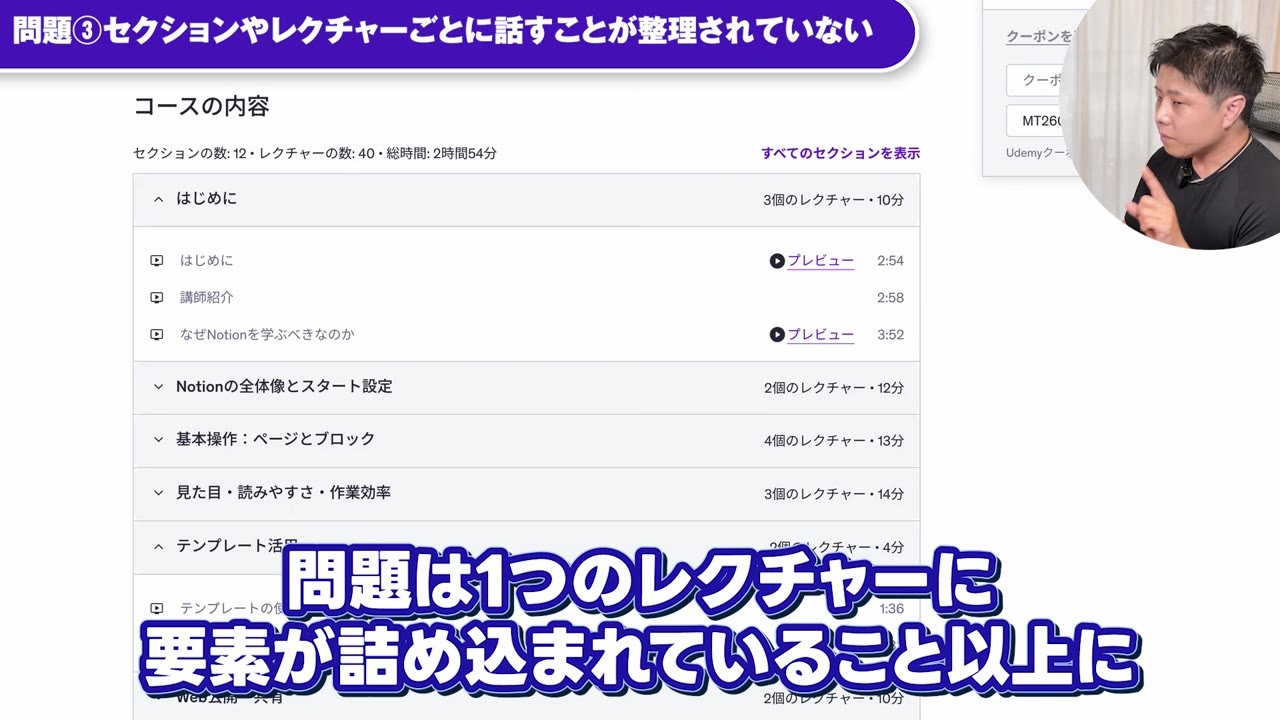
受講生からすると「あれ、レクチャー1でも2でも言ってたな。
結局何が一番のポイントなの?」と混乱してしまいます。
1レクチャー=1つの役割
使い方の話なら「コースの効果的な使い方」、流れの話なら「コースの進め方」というように、1つのレクチャーに1つの役割を与えて分けましょう。
レクチャー名を見ただけで中身が分かり、見返すのもラクになります。
セクション名だけではレベル感が伝わらない
もう1つ気になったのがセクション名です。
「初級から上級まで一気通貫」がテーマなのに、受講していても今自分が初級・中級・上級のどの段階にいるのかが分かりにくい。
たとえばセクション3は「初級編:基本操作」、セクション7は「上級編:レイアウト設計」のように、セクション名でレベル感が分かれば、受講生は安心して順番に進められます。
セクションやレクチャーは本の目次と同じ。
目次に「講師紹介」とあるのに中身が使い方の解説だったら、目次の意味がなくなってしまいます。
原因④ ツールの「便利さ」止まりで受講生の心に刺さらない
レクチャー3「なぜNotionを学ぶべきなのか」では、メモがあちこちに散らかる悩みに寄り添いつつ、Notionで情報を一元化できること、そして学ぶメリット4つ(時短・見える化・共有・継続)が語られていました。
しっかりベネフィットを入れているのはすごく良いポイントです。
受講生のことをきちんと考えているのが伝わります。
ただ、「なぜこの問題を解決するためにNotionを学ぶべきか」という根拠の解説としては弱いんです。
これはツール解説系で本当によくある落とし穴です。
要約すると「Notionはできることがたくさんある。
情報を一括管理できる便利なツールだから使おう」と聞こえてしまう。
事実ではありますが、受講生が本当に思っているのはこれです。

時短・見える化・共有・継続は、あくまでツールの特徴の紹介。
受講生がコースに求めている「悩みを解決できる根拠」ではないんです。
シチュエーションまで落とし込んで見せる
たとえば会社員の悩みにフォーカスするなら、こんな伝え方になります。

会議の議事録を作っても、どこのフォルダに保管したのか忘れてしまうこと、ありますよね。
でもNotionなら案件ごとにページを紐づけておけるので、3か月前の打ち合わせ内容もすぐに見つかります。
だからNotionがいいんです。
こういう具体例がないと、どれだけいいツールでも、初心者は「自分の悩みが解決できるのか」をイメージできません。
大事なのは、どんな場面でどう使うのか、シチュエーションまで落とし込んでイメージさせることです。
できることが多いツールほど、ターゲットは絞る
もう1点。
やれることが多いツールほど、ターゲットは絞った方がいいです。
ターゲットによって、活用方法も作りたい仕組みもまったく変わるからです。
ビジネスパーソン向けの活用法なのか、主婦向けの家計管理なのか。
「何でもできます」ではなく「このコースでは日々の仕事に活かせるNotionの使い方を学べます」の方が強いし、選ばれます。
特に初心者向けなら、「一緒にこの仕組みを1つ作りましょう」と成果物を作り上げながら学べるコースの方が喜ばれます。
原因⑤ ツール解説なのに「実録」が見つけられない
実録とは、実際にツールを操作している画面を見せながら解説することです。
ひろさんは図解も丁寧ですし、操作の実録も入れてくれているので、素材は十分に揃っています。
問題は、画面に映っているのがずっとNotionの1枚の画面だということ。
座学の説明も、図も、操作の実録も、全部同じ画面上でやっているのがもったいないんです。
- 座学と実録が混ざっていて、「今は説明を聞いているのか、操作を見ているのか」が分かりにくい
- Notionの画面は文字が小さく情報も詰まっているので、いきなり操作が始まると追うのが大変
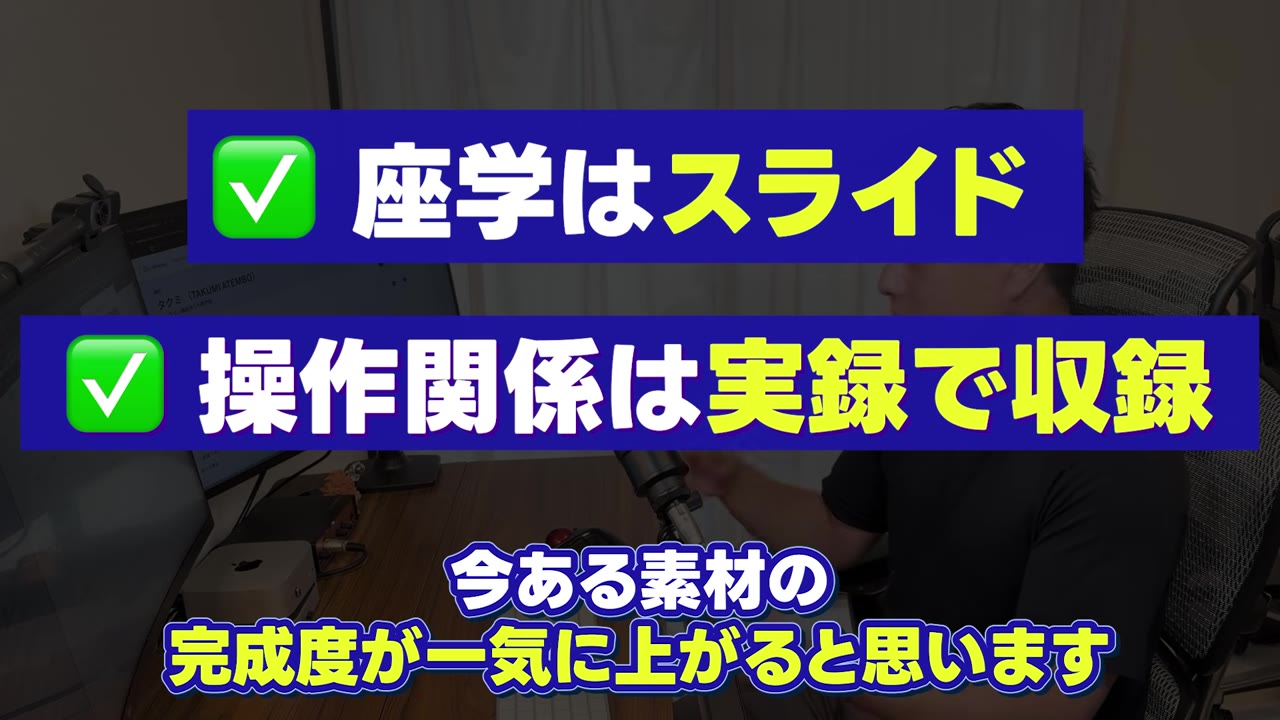
この2つに分けるだけで完成度が一気に上がる
改善案はシンプルで、座学と実録のレクチャーを分けることです。
座学は文字の大きいスライドで図解をしっかり見せる。
操作は画面を切り替えて、まっさらなNotionの画面で実録だけを見せる。
レクチャー名も「【実録】基本操作」のようにしておけば、操作だけ見直したいときにタイトルですぐたどり着けます。
早い段階で「完成形のデモ」を見せる
さらに、ツール解説系で受講生の満足度を上げるポイントがあります。
「Notionで議事録の管理ができますよ」と口頭で伝えても、受講生は実は信じてくれません。
「本当にできるのかな?」と不安なまま受講することになるからです。
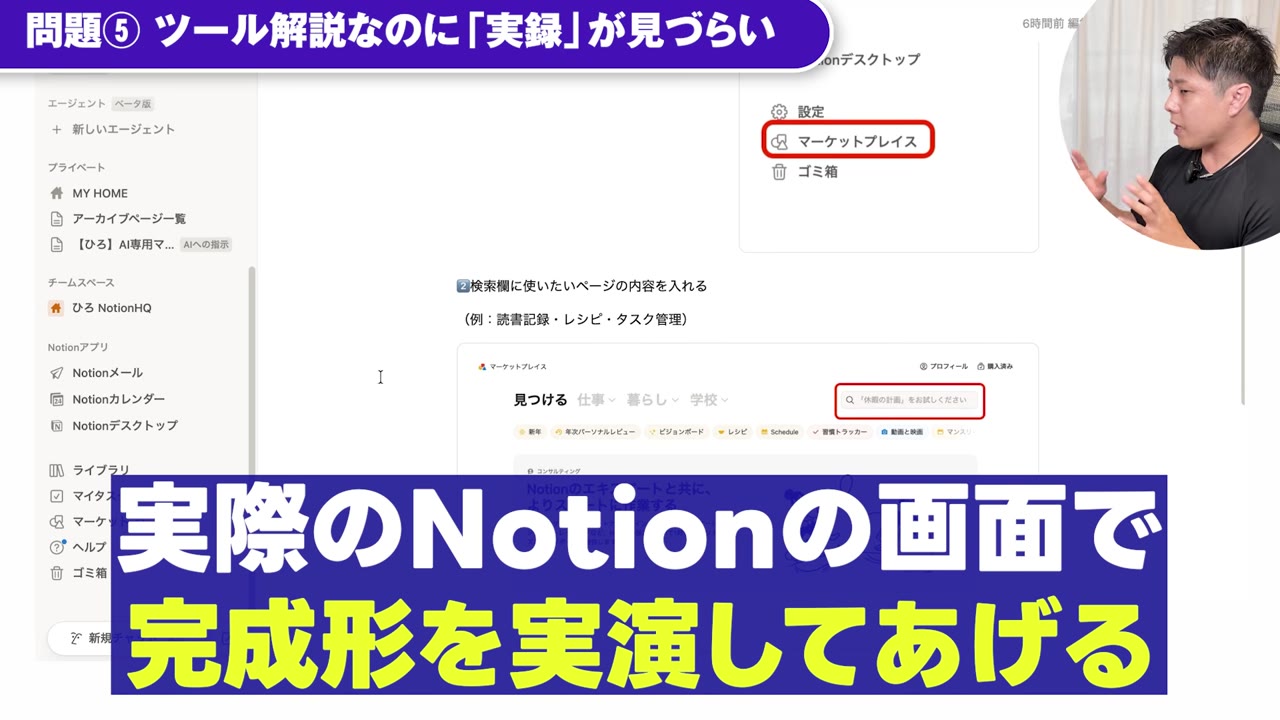
「ボタンを押すと3か月前の情報がこのように出てきました」「プロジェクトの進捗がこのように一発で見えます」と完成形を画面で見せれば、受講生は「本当だ、この仕組みを作りたい!」と序盤でモチベーションが上がり、最後まで頑張る人が増えていきます。
後発組がツール解説系で勝つ方法
ここからは、ひろさんのノウハウは崩さずに、リサーチと切り口の考え方をお話しします。
Udemyで「Notion」と検索すると、使い方や基礎マスターなど、ツールの使い方をゼロから教える系のコースが人気です。
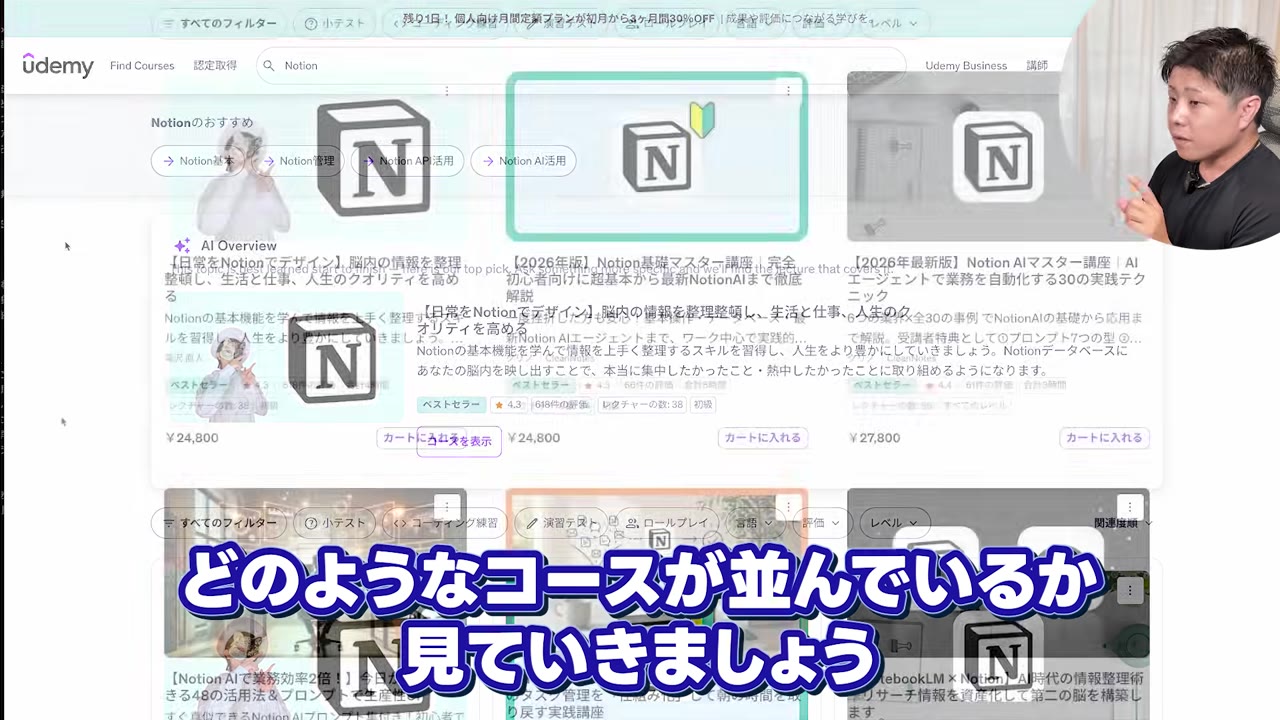
でも、こうした人気コースと同じ切り口を後から出すのは、基本的にはおすすめしません。
受講生の注目がすでに人気コースに集中しているからです。
同じ路線で真似をするのは、後発組には不利になりやすいんです。
勝ち方① 切り口をずらして「需要の隙間」を狙う
じゃあどうするか。
人気コースがカバーしきれていない部分にフォーカスするんです。
僕はこれを「切り口をずらす」と呼んでいます。
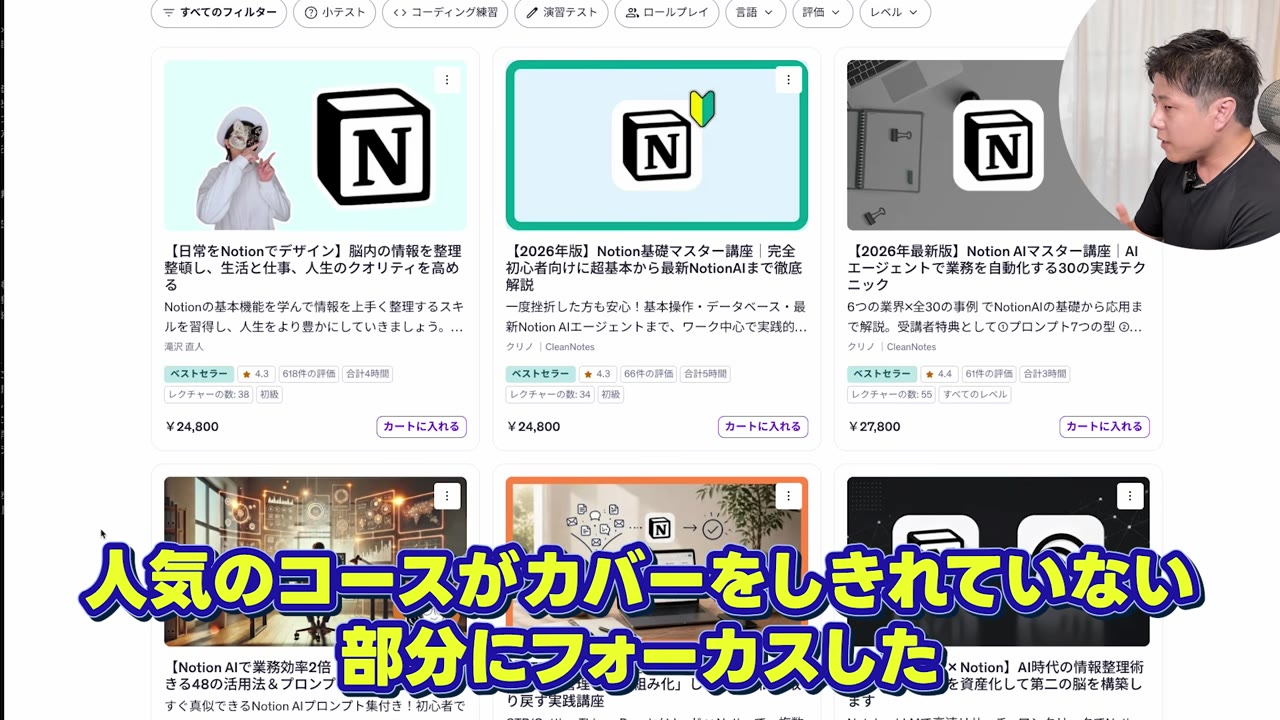
Notionでの切り口のずらし方(例)
- Notionのテンプレートを使いこなしたい
- Notionで自動化をしたい
- Notion AIを業務に活かしたい
ただし、「他の人が出していないから」という理由だけで選ぶのはNG。
その切り口に需要があるかは必ずリサーチしましょう。
今ならNotion AIは注目度が高いので狙い目ですが、NotionのAPIを使った専門的なコースは、Udemyの中では需要がかなり限定的です。
切り口をずらすとは、需要のあるコースの隙間を狙うということです。
勝ち方② ターゲットを絞る
ずらし方の2つ目は、ターゲットを絞ること。
Udemyを使っているユーザー層は、大きく3パターンに分かれます。
- 会社員・ビジネスマン
議事録やプロジェクトの進捗管理、散らばった情報をもっとラクに整理したい - 副業・個人事業主
顧客管理やタスク管理、ナレッジ整理を1人で回す方法を知りたい - 経営者・管理職
採用・人事・チームの情報共有をもっとラクにしたい
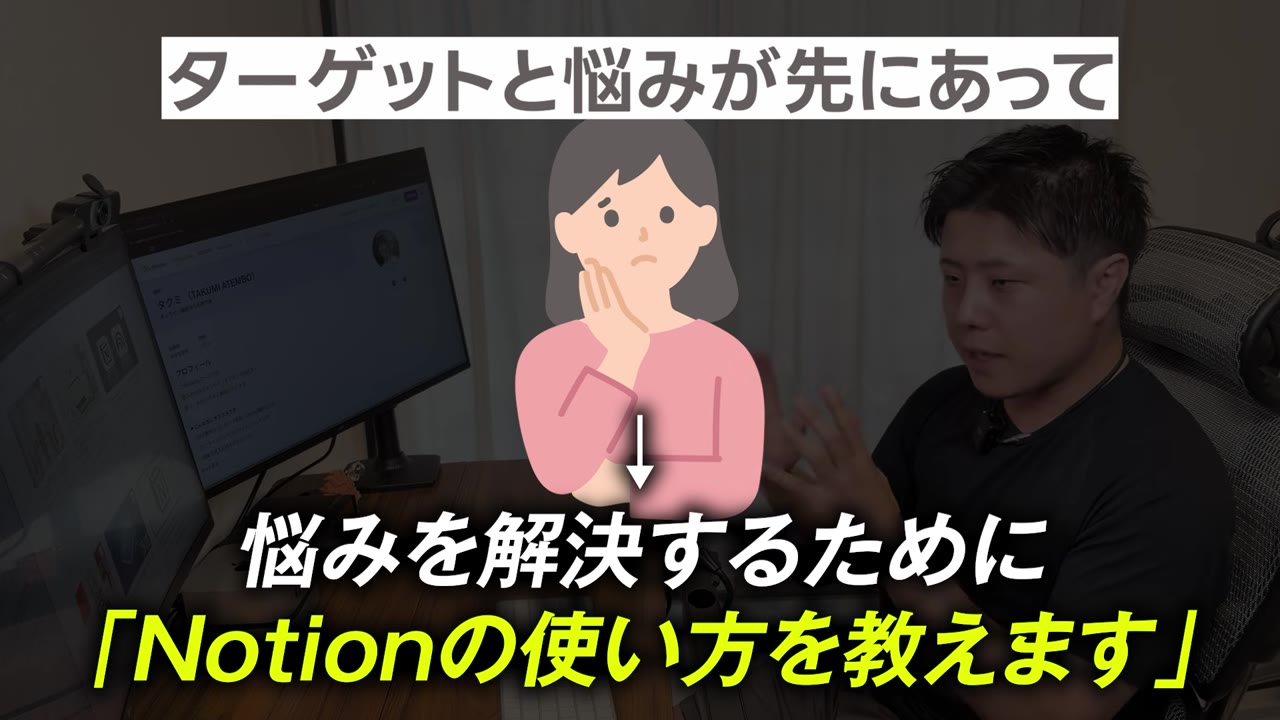
それを解決するためにツールの使い方を教える
つまりテーマを決めるときに重要なのは、ターゲットと悩みが先にあって、それを解決するためにNotionの使い方を教えるという見せ方です。
この順番で考えると、検索した人が「これは自分のためのコースだ」と手に取ってくれるようになります。
ひろさんの強みは、情報整理・タスク管理・仕組みづくりのサポート。
企業の裏方で仕組みを作ってきた実績もあります。
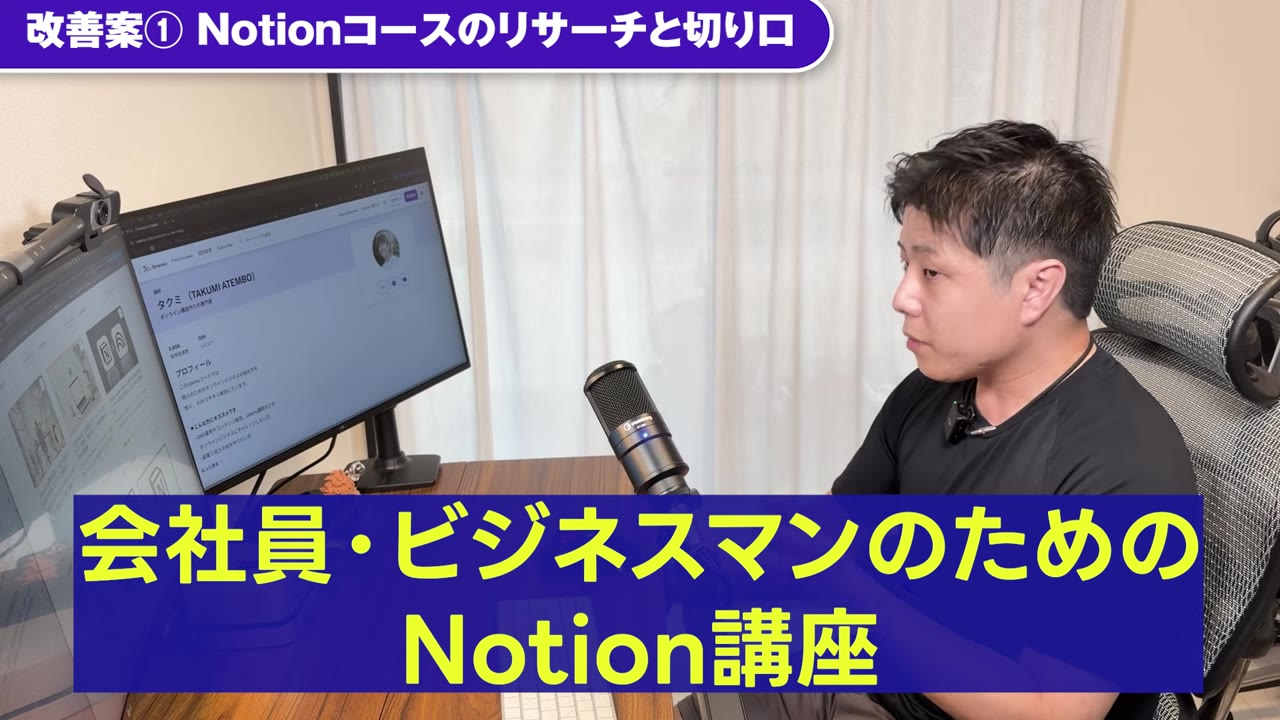
だったら「Notion完全攻略」よりも、こんな課題解決型の切り口が相性抜群です。
改善案:構成と台本のビフォーアフター
今回は、ひろさんが作った「初級から上級まで最短ルートで一気に習得」という切り口はそのままに、ターゲットだけをビジネスマン向けに変えて、構成と台本を整えました。
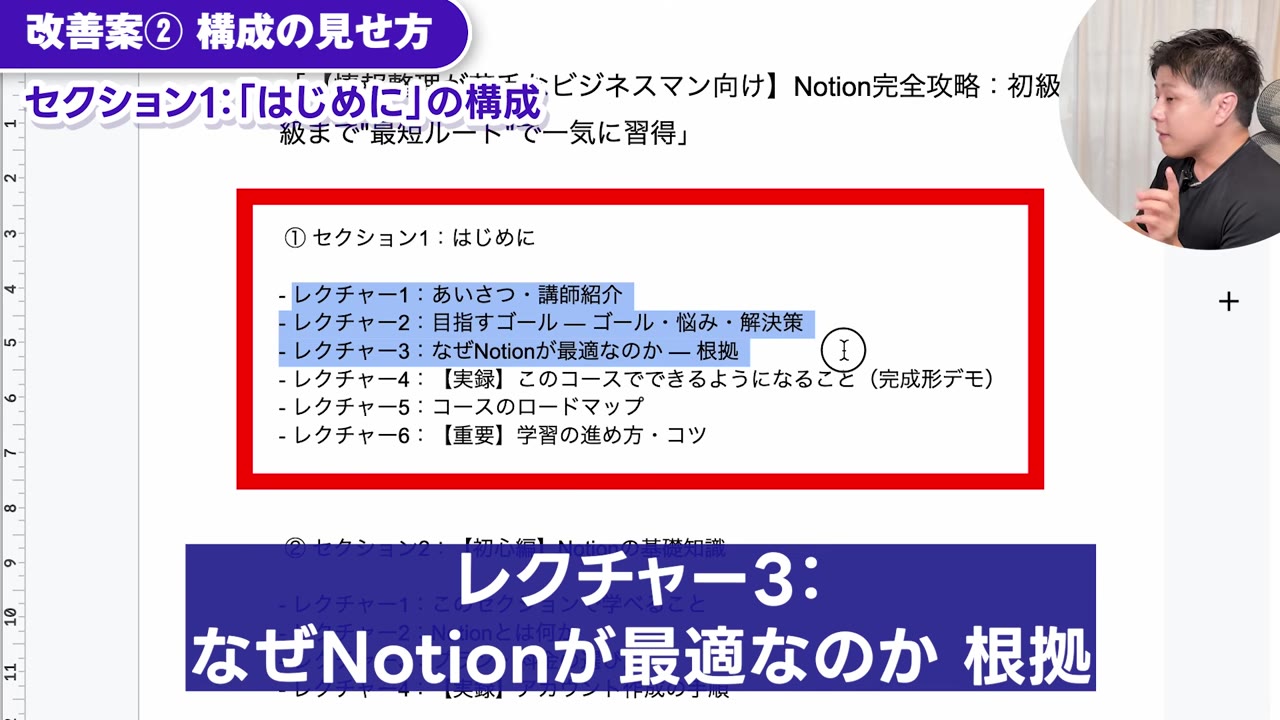
セクション1を6つのレクチャーに分ける
改善後のセクション1「はじめに」
- レクチャー1:あいさつ・講師の自己紹介
- レクチャー2:目指すゴール──悩み・解決策
- レクチャー3:なぜNotionが最適なのか──根拠
- レクチャー4:【実録】このコースでできるようになること(完成形デモ)
- レクチャー5:コースのロードマップ
- レクチャー6:【重要】学習の進め方・コツ
レクチャー名を見るだけで、中身が想像できる形になりました。
初級〜上級のレベルが一目で分かるようにする
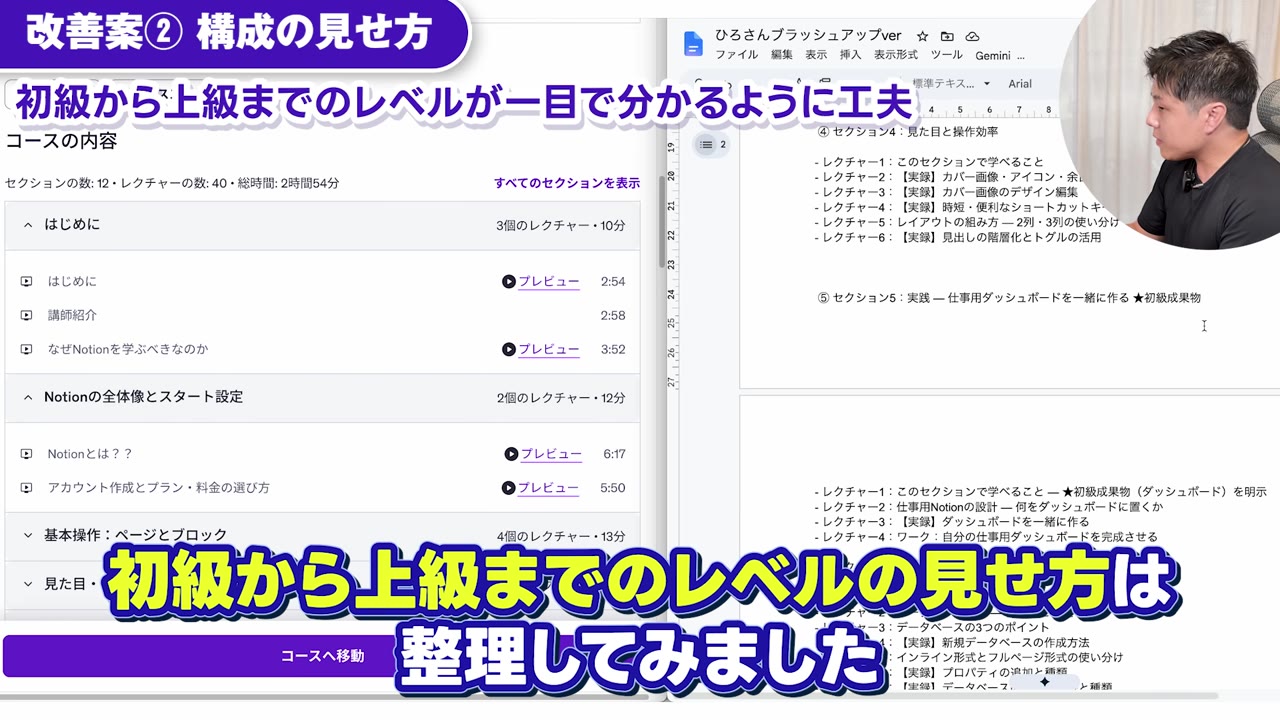
ノウハウの中身は大きく変えず、見せ方を整理しました。
セクション2〜5の初級編は、基本操作を学んでダッシュボードを完成させるまで。
セクション6からの中級編はデータベースの基礎・応用を学び、議事録や案件管理のデータベース、タスク管理までつなげます。
セクション名を見ただけで「今どの段階で、何を完成させるのか」が分かります。
Notion AIのセクションを2レクチャー→8レクチャーに
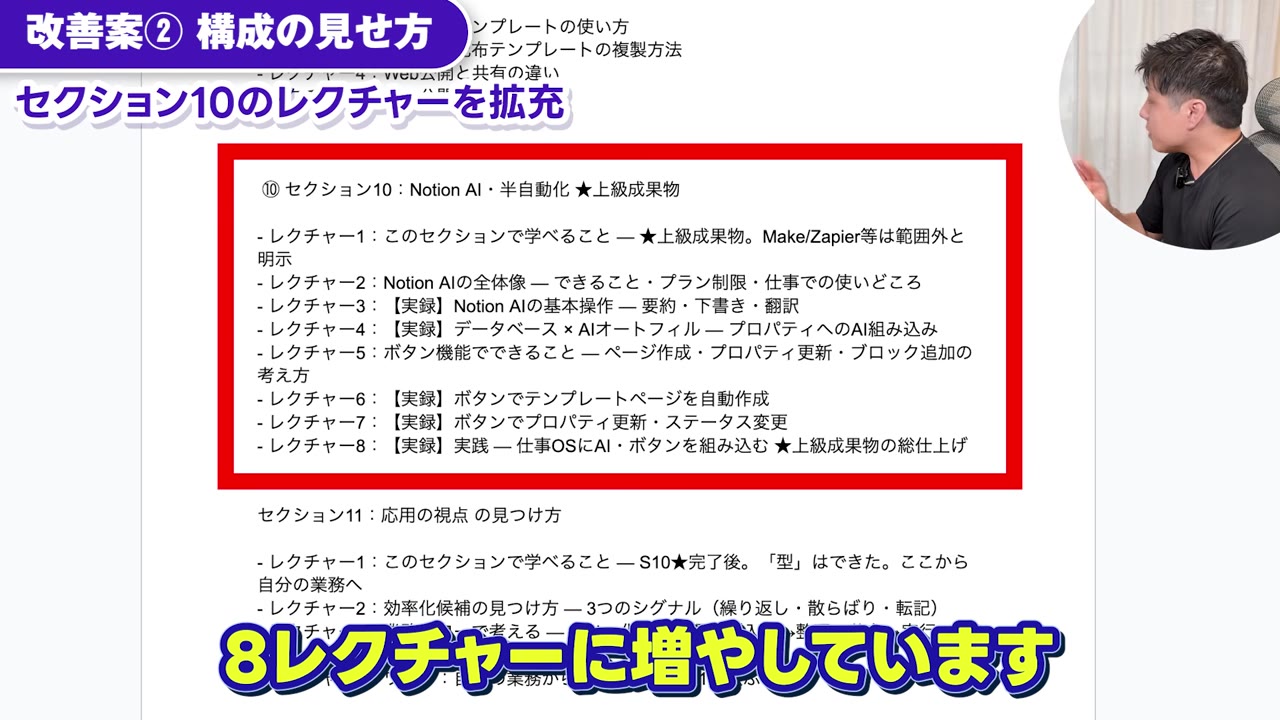
2本だけで自動化まで連れていけるのか、という疑問があったので、AIとも壁打ちしながら8レクチャーに増やしました。
「このセクションで学べること」から始まり、Notion AIの全体像、基本操作、データベースのAIオートフィル、ボタン機能を【実録】しながら、最後は仕事の仕組みにAIボタンを組み込むところまで。
最終的な調整はひろさんにお任せですが、受講生目線では、この階段状のカリキュラムの方がゴールにたどり着けそうだと感じるはずです。
さらにセクション11には「応用の視点の見つけ方」を追加し、自分の業務からNotion化の候補を1つ選ぶワークで締めくくりました。
一緒に成果物を作って自信をつけてもらい、最後は「Notionを活かせる業務を自分で見つけられる視点」を渡す構成です。
全セクションの冒頭に「このセクションで学べること」を置く
受講生は途中で時間が空いたり、再開したりすることが多いもの。
「この前どこまで進めたっけ?」と思い出すためにも、各セクションの最初にそのセクションで学べることを紹介するレクチャーを入れると、とても丁寧なコースになります。
また実録パートを増やすときは、いきなり操作に入るのではなく、スライドで事前情報を解説するレクチャーを1本足すと親切です。
スライドと台本のブラッシュアップ
「画面の文字が小さい」という課題に合わせて、レクチャー2「目指すゴール」を実際にスライド化し、収録まで試してみました。
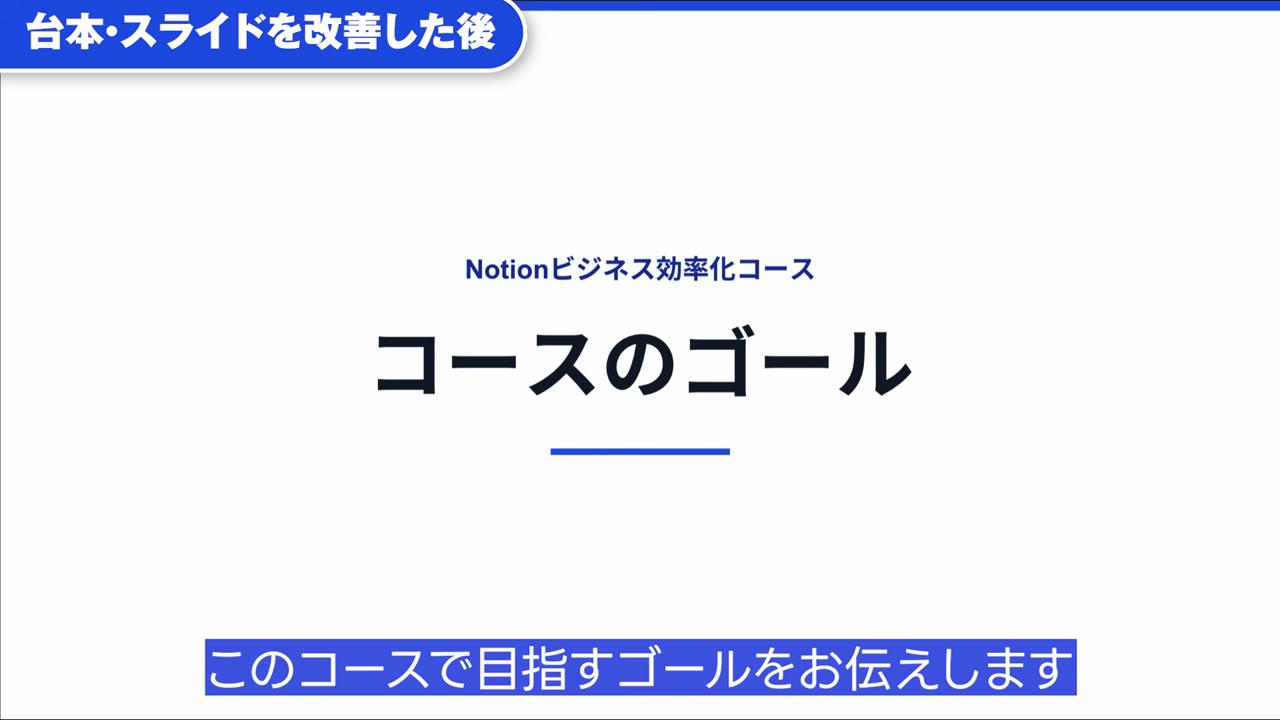
ゴールを大きな文字で1枚に
このコースのゴールは、ビジネスマンが悩みがちな仕事を、Notionを使って効率化することです。
議事録やメモがフォルダやツールに散らばっている。
プロジェクトの進捗を口頭やチャットで確認するのが面倒。
タスクがどこにあるか分からず、抜け漏れが心配。
――もし1つでも当てはまるなら、このコースはきっとお役に立てます。
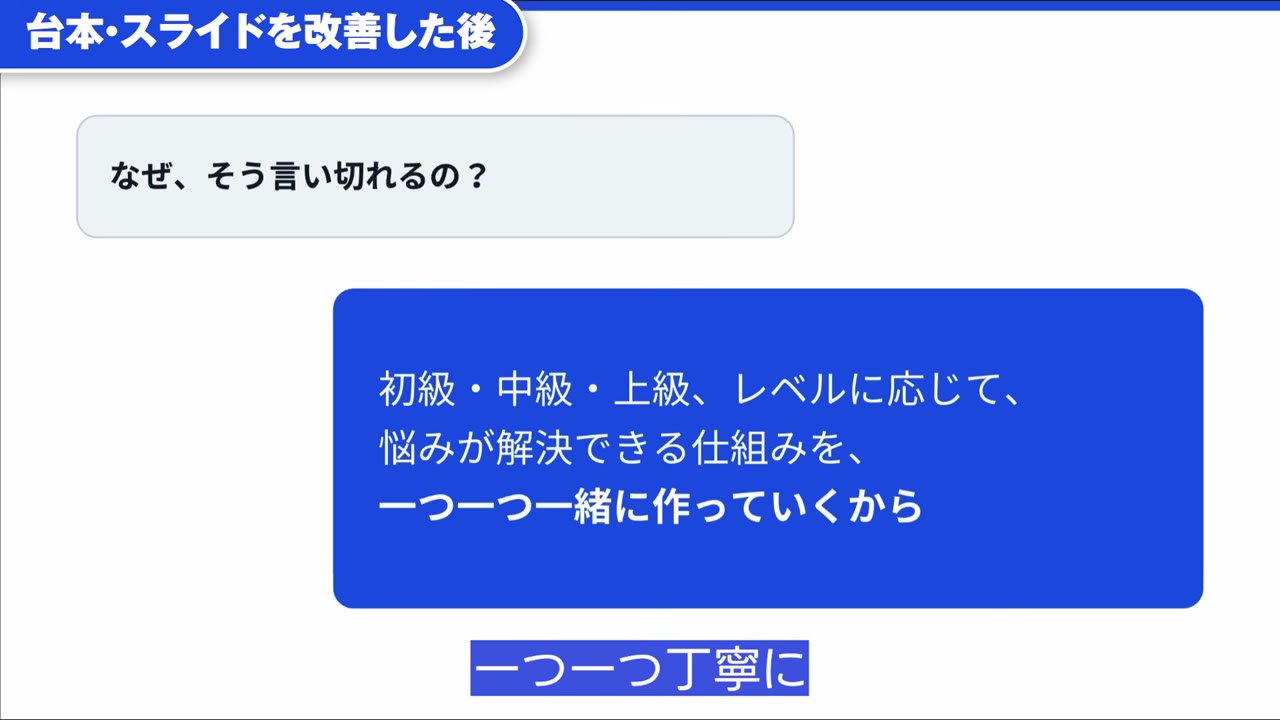
初級ではダッシュボード、中級では議事録と案件の進捗が一目で分かる仕組み、上級ではNotion AIとボタンでルーティン作業を半自動化する仕組みを、一緒に作っていく。
そうレベルごとに「どの悩みがどう解決するか」まで言い切っているのがポイントです。
スライドで意識した3つのポイント
- 文字が大きい:スマホの画面でもちゃんと読めるサイズにする
- 1枚に情報を詰め込みすぎない
- 今どこを話しているかが一目で分かるレイアウト:箇条書きを話すときはハイライトで示す
ちなみに僕は、AIにスライド作成の指示を育てていて、このレベルなら一発で出せるようにしています。
手軽に始めたいなら、Gammaのような生成AIスライドツールを使うのもアリ。
PowerPointやCanvaで1から作るより、だいぶラクになります。
制作時間を短くするには「AIを育てる」
ひろさんは「1本作るのに時間がかかりすぎる」と悩んでいました。
制作の時短には、今はAIを使いこなすのが一番の解決策です。
これまで作ってきたUdemyコースや他のコンテンツをAIにどんどん読み込ませて育てていけば、制作時間はかなり短くなります。
AIを育てるのに近道はありません。
でも、Udemyコースを1本しっかり作り切れば、AIに渡せる材料はどんどん増えていく。
Udemyを作る → AIに情報を渡す → さらに良いUdemyを作る。
このサイクルを最速で回していきましょう。
まとめ:ツール解説系コースで押さえる5つのポイント
最後に、今日のポイントを振り返ります。
あなたのコースはいくつ当てはまりましたか?
ツール解説系コースの5つのポイント
- タイトル・テーマ:テーマを広げすぎず、ターゲットを悩みから決める
- 画面の文字:スマホでも読めるサイズにする
- 構成:1レクチャー=1つの役割。
レクチャー名だけで中身が分かるようにする - 説明:ツールの便利さだけでなく、「悩みがこう解決できる」というシーンを伝える
- 実録:座学と操作を分け、最初に完成形のデモを見せる
そして後発組の勝ち方は、人気コースの真似をして同じ土俵で戦うのではなく、切り口をずらして需要のある隙間を狙うこと。
これからツール系のコースを作るなら、この勝ち方と5つのポイントをぜひ自分のコースに当てはめてみてください。
ひろさん、今回は添削企画にご参加いただきありがとうございました。
受講生に喜んでほしいという気持ちは、コースを全部見てめちゃくちゃ伝わってきました。
あとは今日の設計さえ整えれば、コースは絶対に良くなります。
次のアップデート、楽しみにしています。
🎁 今回ブラッシュアップした構成&台本を無料プレゼント
公式LINEに登録して「Notion」と送るだけ(30秒で完了)。
さらにUdemyデビューに役立つ8大特典もお渡ししています。
「自分のUdemyコースも添削してほしい!」という方は、YouTubeのコメント欄や公式LINEからご連絡ください。
それでは、また次の記事でお会いしましょう。




コメント